반응형
엑셀 파일이 엣지로만 열리는 문제, 저도 겪어봤어요
최근 새로 산 노트북에서 .xlsx 파일을 열려고 하니, 자꾸 Microsoft Edge로 열리더라고요. 분명 엑셀도 설치돼 있는데 말이죠.
파일을 오른쪽 클릭해서 '연결 프로그램'으로 Excel을 지정하려 해도,
'항상' 버튼은 없고, '한번만' 버튼만 있어서 변경이 안 되는 현상이 발생했습니다.
검색해보니 꽤 많은 분들이 같은 문제를 겪고 있더라고요.
특히 Windows 11 사용자 또는 기업용 Microsoft 365를 사용하는 경우 자주 발생한다고 해요.
그래서 오늘은 제가 직접 해결한 과정을 공유드릴게요!
레지스트리 수동 삭제로 초기화 (저는 이 방법으로 성공!)
고급 사용자용 방법이지만, 실제로 저는 이 단계에서 해결했어요.
1. Win + R 눌러 실행창 열기
2. regedit 입력 → 레지스트리 편집기 실행

3. 아래 경로로 이동
빨간 박스에 아래 주소를 복사해서 넣어주세요.
컴퓨터\HKEY_CURRENT_USER\Software\Microsoft\Windows\CurrentVersion\Explorer\FileExts\.xlsx
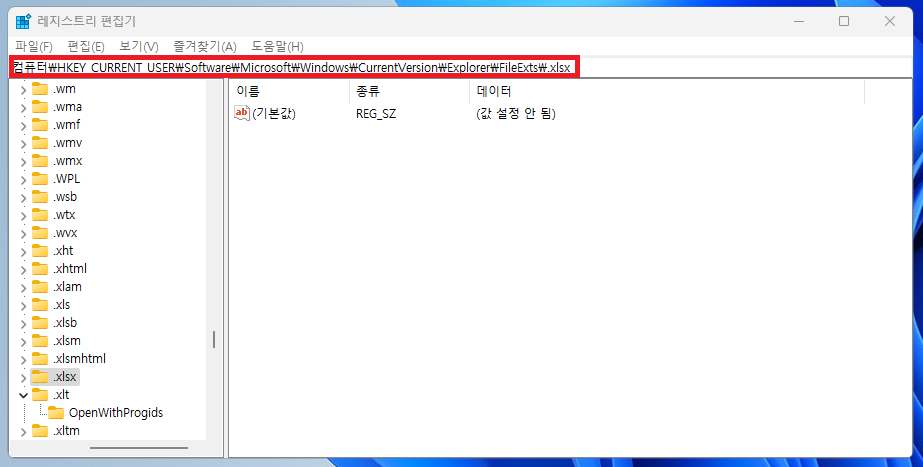
4. 해당 .xlsx 폴더 우클릭 → 삭제

5. PC 재부팅 후 다시 Excel로 연결 프로그램 지정 시도
(재부팅 후 웹브라우저로 열리던 파일은 전 자동으로 엑셀파일로 변경되었습니다. 해당 엑셀파일 우클릭 후 연결프로그램 눌러보시면 '항상' 버튼이 생긴 걸 볼 수 있습니다.)
마무리하며
이 문제, 진짜 은근히 많이 겪는 오류예요. 단순히 엑셀이 없어서가 아니라, 파일 연결 설정이 꼬인 경우가 대부분이라 정석대로 해도 안 될 때가 있거든요.
저처럼 레지스트리 초기화를 통해 해결해보시는 걸 추천드려요!
문제가 해결됐다면 댓글이나 공감도 부탁드립니다 😊
반응형
'생활꿀팁 정보창고' 카테고리의 다른 글
| 기프티콘 유효기간 지나면 환불될까? 브랜드별 정리 (2) | 2025.07.12 |
|---|---|
| 건강생활실천지원금제로 걷기만 해도 포인트! 건강 챙기고 혜택도 누리자 (2) | 2025.07.11 |
| 고효율 가전, 구매비용 10% 돌려받는 법 — 7월 4일 이후도 가능 (0) | 2025.07.06 |
| 스마트홈 기술, 편리함 뒤에 숨겨진 문제점은? (0) | 2025.07.05 |
| 스마트홈 기술과 IoT 보안 제품의 장점과 단점, 설치 가이드 총정리 (2) | 2025.07.05 |


